
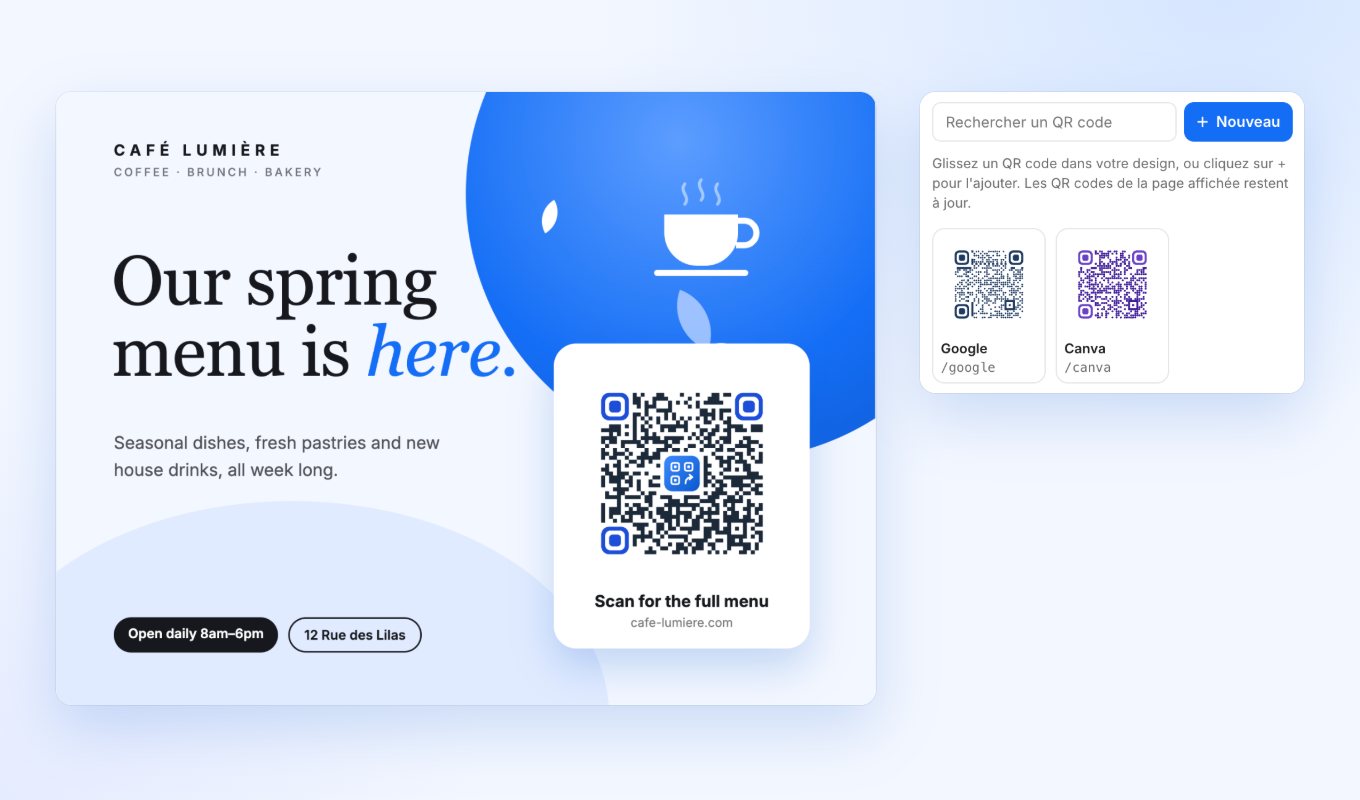
Le module complémentaire Adobe Express apporte les QR codes de votre compte QR Manager dans vos créations.
Connecter votre compte
- Dans Adobe Express, ouvrez Modules complémentaires et choisissez QR Manager.
- Cliquez sur Connecter mon compte, connectez-vous à QR Manager dans la fenêtre qui s’ouvre (un compte gratuit suffit), puis autorisez l’accès.
- Choisissez l’espace : vos QR codes s’affichent.
Ajouter et créer
- Glissez un QR code sur la page, ou cliquez sur + pour l’ajouter.
- Nouveau crée un code (nom, destination, adresse, style, catégorie, suivi UTM) et l’ajoute à la page.
Garder les créations à jour
Chaque QR code ajouté garde la trace du code QR Manager qu’il représente. Quand son style change dans QR Manager, le module propose de le Mettre à jour : la nouvelle image prend la place de l’ancienne. Actualiser vérifie à nouveau.
Pour retirer l’accès d’Adobe Express, déconnectez-vous dans le module, ou utilisez Intégrations dans l’espace client.