
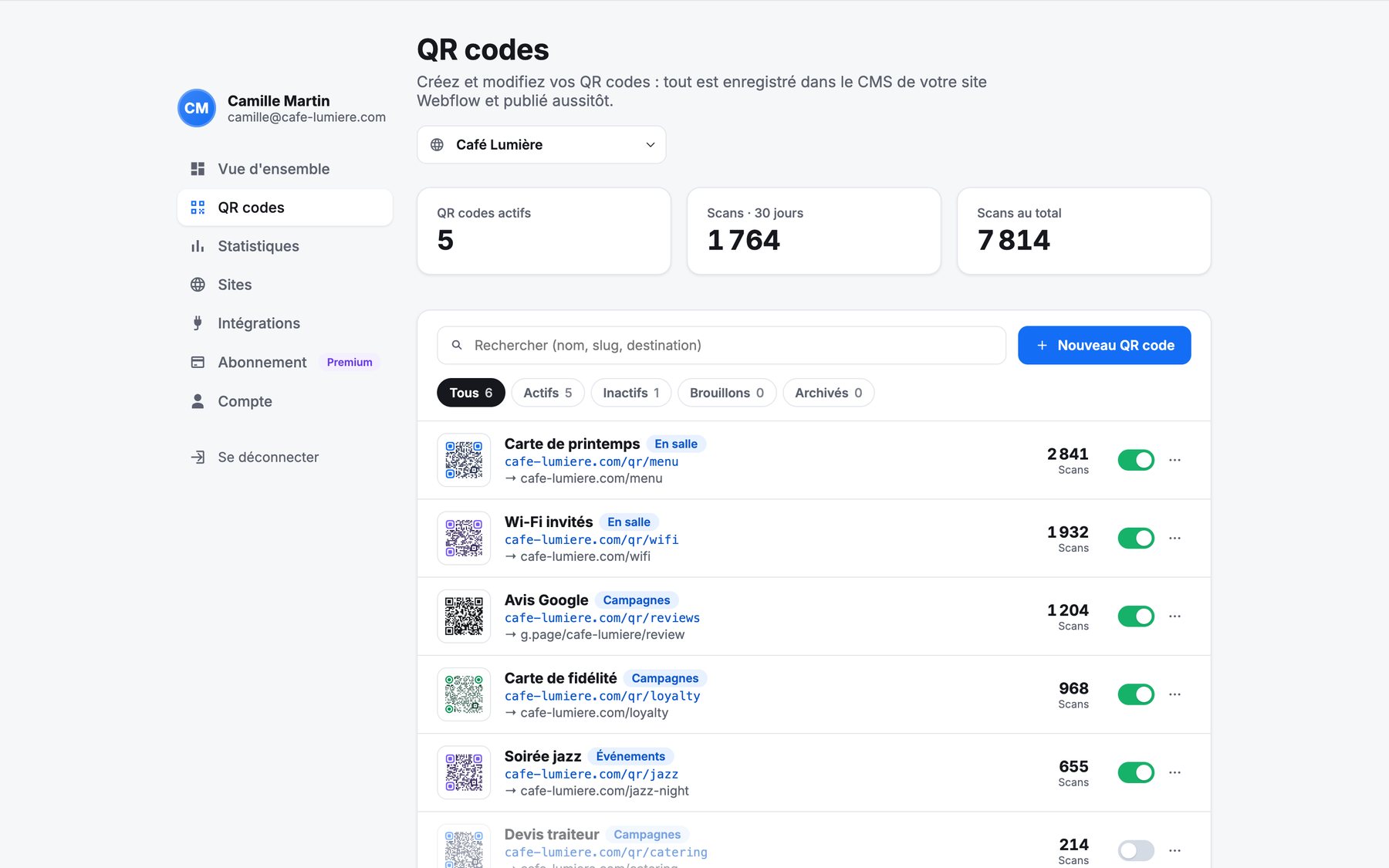
La rubrique QR codes liste tous les codes de l’espace choisi, avec leur adresse, leur destination, leurs scans et leur état.
Créer un QR code
- Cliquez sur Nouveau QR code.
- Nom : pour vous seulement, par exemple « Carte de printemps ».
- Destination : la page où mène le code. Modifiable à tout moment.
- Adresse du QR code : remplie depuis le nom (
/qr/carte-de-printemps). Elle est imprimée dans le code et reste donc fixe une fois le code imprimé. - Catégorie (facultatif) : regroupe les codes dans la liste (En salle, Événements, Emballages…).
- Apparence : un modèle d’équipe, ou Personnaliser pour ce code seulement. Voir Styles et modèles.
- Suivi UTM (facultatif) : ajoute des paramètres de campagne à la destination. Voir Suivi UTM.
- Cliquez sur Créer et publier.
Le code est enregistré et en ligne aussitôt : dans l’espace hébergé, ou dans le CMS de votre site Webflow, publié pour vous. Copiez ensuite son lien ou téléchargez-le.
Rechercher et filtrer
- Recherche par nom, adresse ou destination.
- Filtres : Tous, Actifs, Inactifs, Brouillons, Archivés.
- Les codes sont regroupés par catégorie quand vous en utilisez.
Les actions du quotidien
| Action | Où | Effet |
|---|---|---|
| Désactiver / activer | L’interrupteur de la ligne | Désactivé : le code affiche un message « inactif » au lieu de rediriger. |
| Modifier | Cliquez sur le code | Changez le nom, la destination, la catégorie, le style ou l’UTM, puis Enregistrer et publier. |
| Télécharger | Menu ⋯ | PNG (2048 px) ou SVG (vectoriel). |
| Copier le lien | Menu ⋯ | L’adresse imprimée dans le code, pour la tester ou la partager. |
| Statistiques | Menu ⋯ | Ouvre les scans du code. |
| Archiver / Restaurer | Menu ⋯ | Met le code hors ligne en le gardant ; restaurez-le avec la même adresse. |
| Supprimer | Menu ⋯ | Supprime le code définitivement : les exemplaires imprimés mènent à une page introuvable. |
Ne changez jamais l'adresse d'un code imprimé. L'adresse est dans l'image : changez-la et le code imprimé ne mène plus nulle part.
Brouillons sur les sites Webflow
Un code enregistré mais pas encore publié sur un site Webflow est un Brouillon : le scanner ouvre une page introuvable. Publiez-le depuis sa ligne.
Limites d’utilisation
Avec l’offre gratuite, vous créez 3 nouveaux codes sur 24 heures glissantes (doublons et imports compris). Modifier, désactiver et télécharger ne sont jamais limités. Voir Offres et abonnement.