
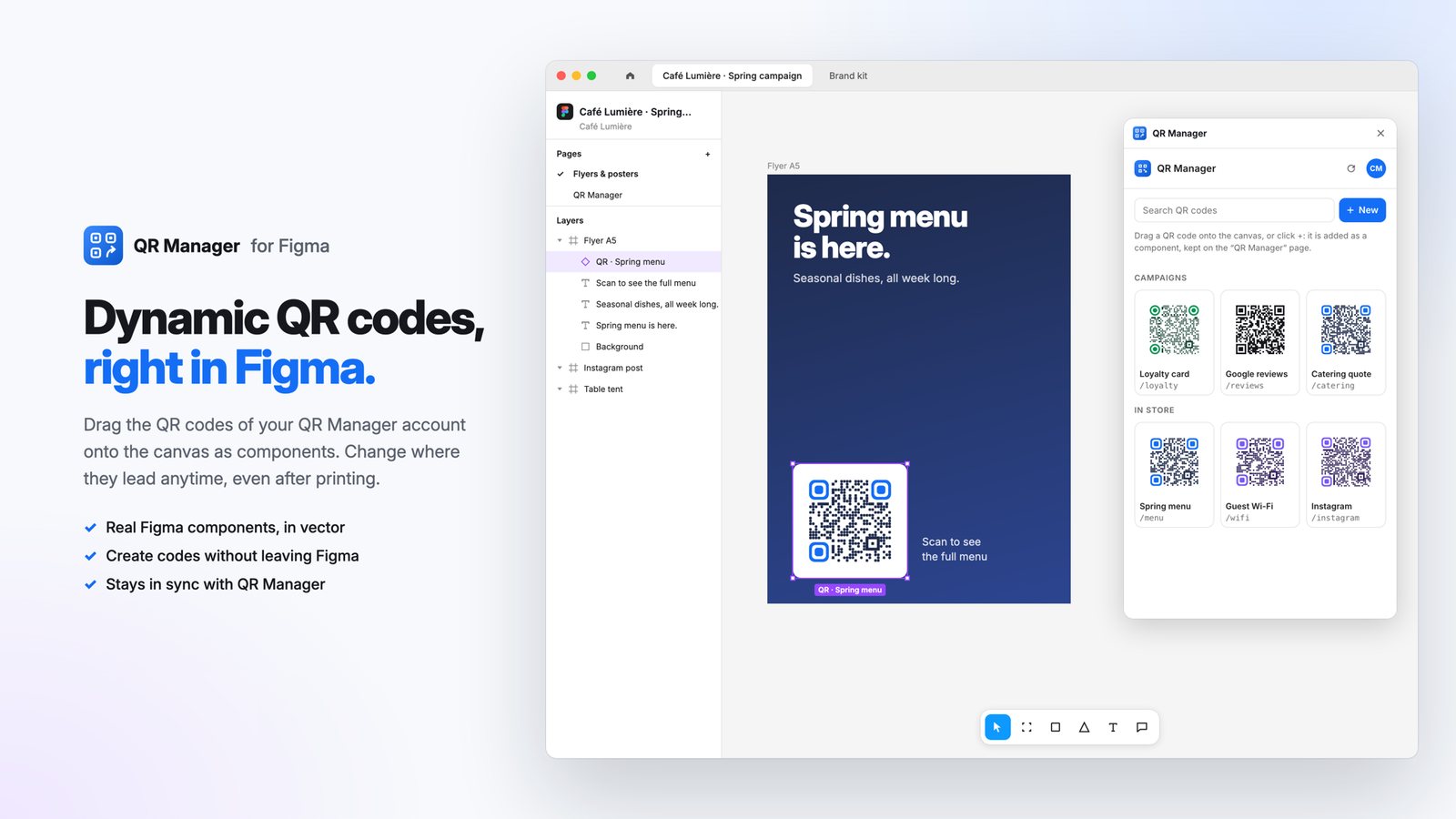
Le plugin Figma place les QR codes de votre compte QR Manager directement dans vos designs, sous forme de vrais composants.
Connecter votre compte
- Dans Figma, lancez QR Manager (Plugins, ou depuis la page Figma Community).
- Cliquez sur Connecter mon compte. Une page s’ouvre dans votre navigateur avec un code d’appairage.
- Connectez-vous à QR Manager (un compte gratuit suffit), vérifiez que le code est le même, et autorisez Figma.
- De retour dans Figma, choisissez l’espace (un site Webflow ou votre espace hébergé) : vos QR codes s’affichent.
L’accès du plugin dure 180 jours et se révoque à tout moment : Se déconnecter dans le plugin, ou Intégrations dans l’espace client.
Ajouter des QR codes à un design
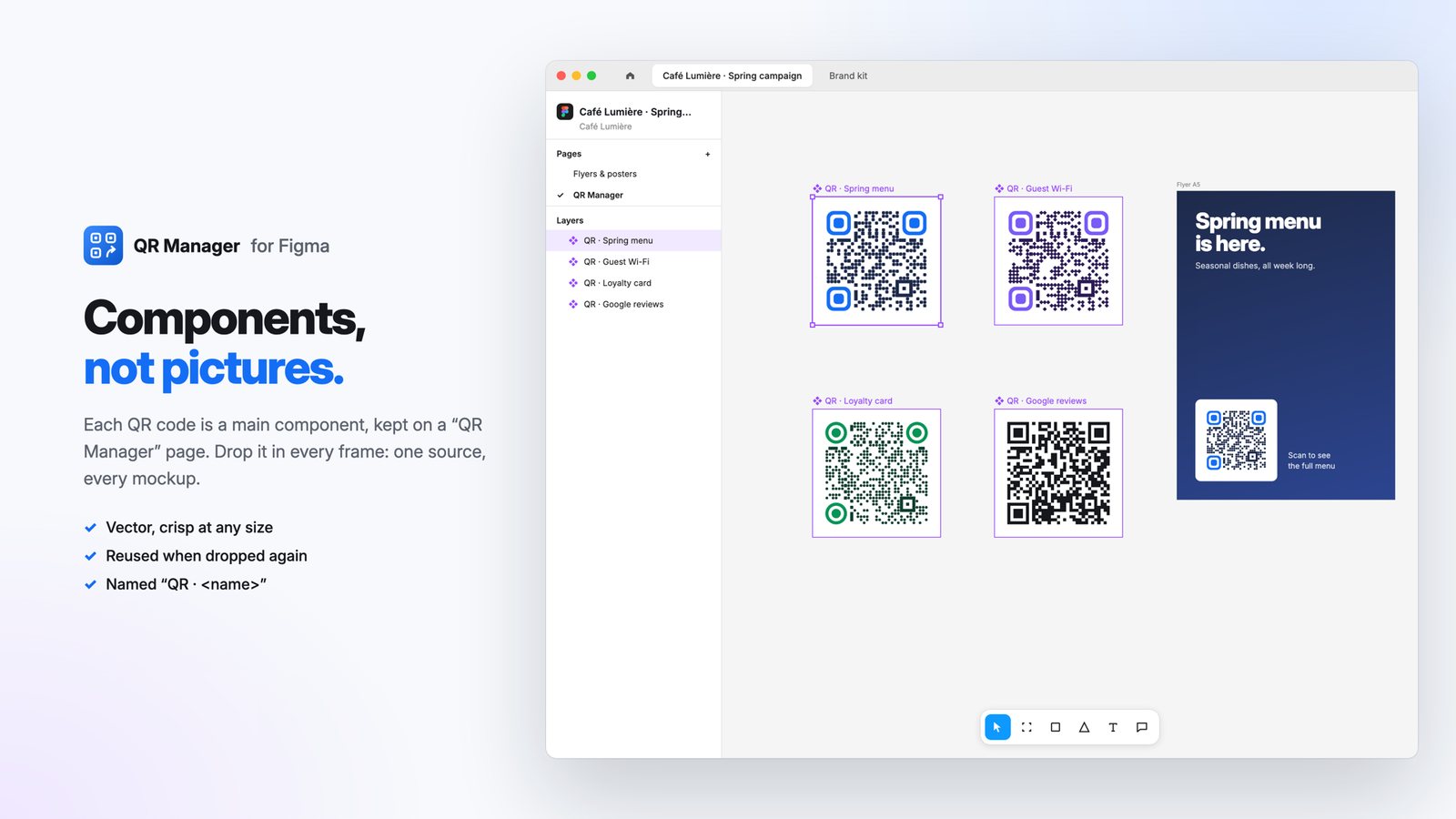
Glissez un code sur le canevas, ou cliquez sur +. Chaque QR code devient un composant principal (vectoriel, QR · <nom>) rangé sur une page QR Manager du fichier ; ce que vous déposez en est une instance. Déposer à nouveau le même code réutilise son composant.
Créer un code dans Figma
Nouveau ouvre le même formulaire que l’espace client : nom, destination, adresse, catégorie, une destination par langue, modèle d’équipe ou style personnalisé, paramètres UTM. Créer le QR code le crée dans QR Manager, puis Insérer sur le canevas le dépose dans votre design.
Garder les designs à jour
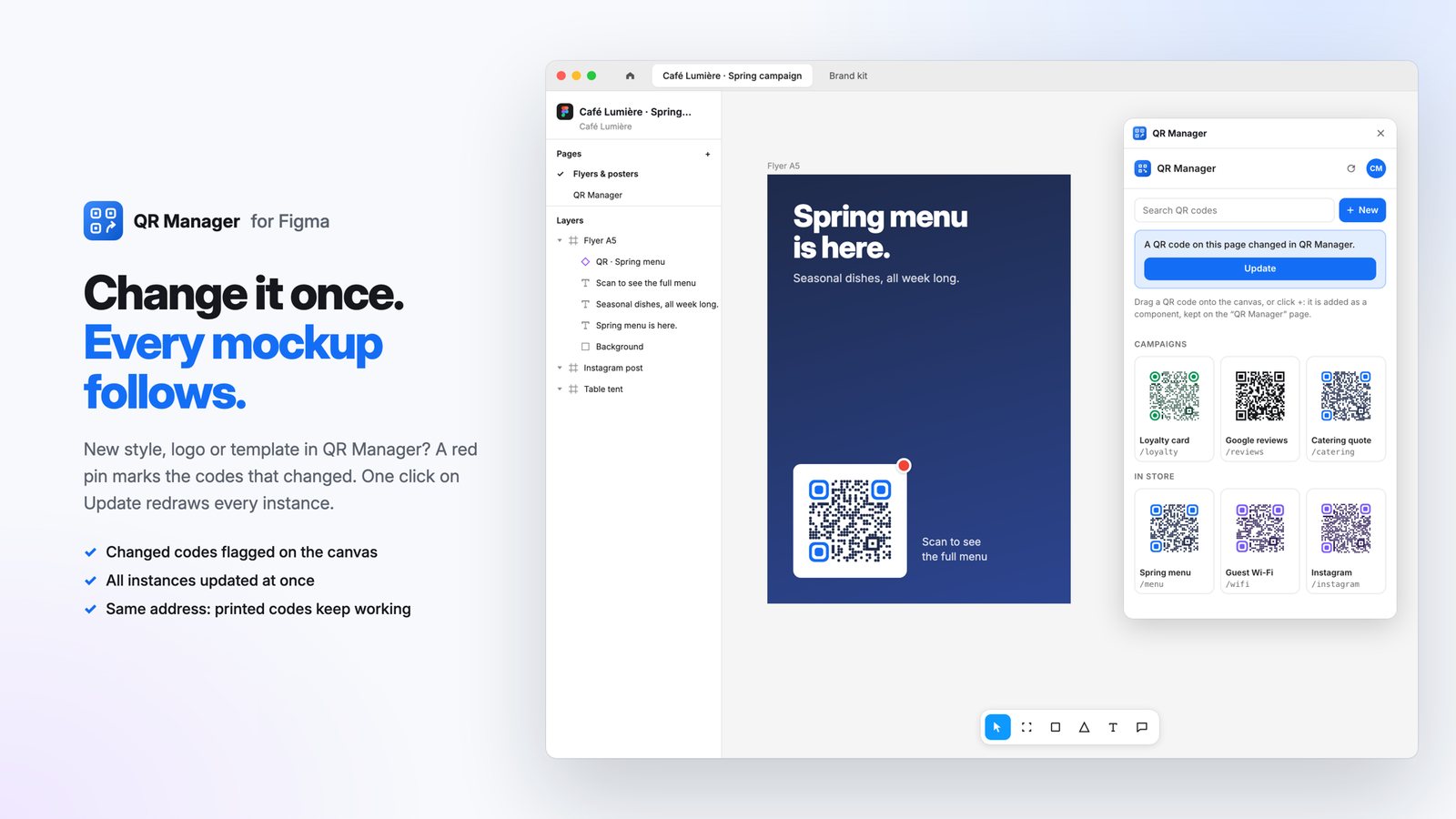
Quand l’image d’un code change dans QR Manager (nouveau style, modèle, logo ou domaine) ou qu’il est renommé, le plugin s’en aperçoit à l’ouverture, ou après Actualiser :
- une petite pastille rouge apparaît sur le composant, donc sur toutes ses instances ;
- un bandeau propose Mettre à jour : le composant est redessiné et toutes les instances suivent.
QR codes sélectionnés, le panneau des propriétés propose aussi Update from QR Manager.
Réglages
L’avatar ouvre les réglages : compte et offre, espace (domaine des QR codes, comptage des scans), modèles d’équipe, suivi UTM par défaut, langue, aide et déconnexion.
Questions fréquentes
Les QR codes insérés dans Figma sont-ils des images ou des composants ?
Des composants. Chaque QR code devient un composant principal vectoriel sur une page « QR Manager » de votre fichier, et ce que vous déposez sur le canevas en est une instance.
Le plugin Figma met-il à jour les QR codes automatiquement ?
À l'ouverture du plugin (ou avec Actualiser), il vérifie vos codes. Ceux qui ont changé reçoivent une pastille rouge sur le canevas, et un clic sur Mettre à jour les redessine ; toutes les instances suivent.