
Sur un site Webflow, chaque QR code est un élément d’une collection CMS QR Codes, et son adresse est une page de votre site : votresite.com/qr/menu. Vous gérez vos codes depuis l’app du Designer ou depuis l’espace client.
Installer et connecter
- Installez QR Manager depuis la Webflow Marketplace, ou ouvrez le lien d’installation.
- Sur l’écran d’autorisation de Webflow, choisissez votre site et cliquez sur Authorize.
- Dans le Designer, ouvrez le panneau Apps et lancez QR Manager.
Seule la personne qui installe l’app l’autorise. Les autres membres du site ouvrent simplement l’app.
L’assistant de mise en place
La première fois, un assistant vous guide en cinq étapes. Chacune se débloque quand la précédente est faite, et l’app les vérifie toute seule.
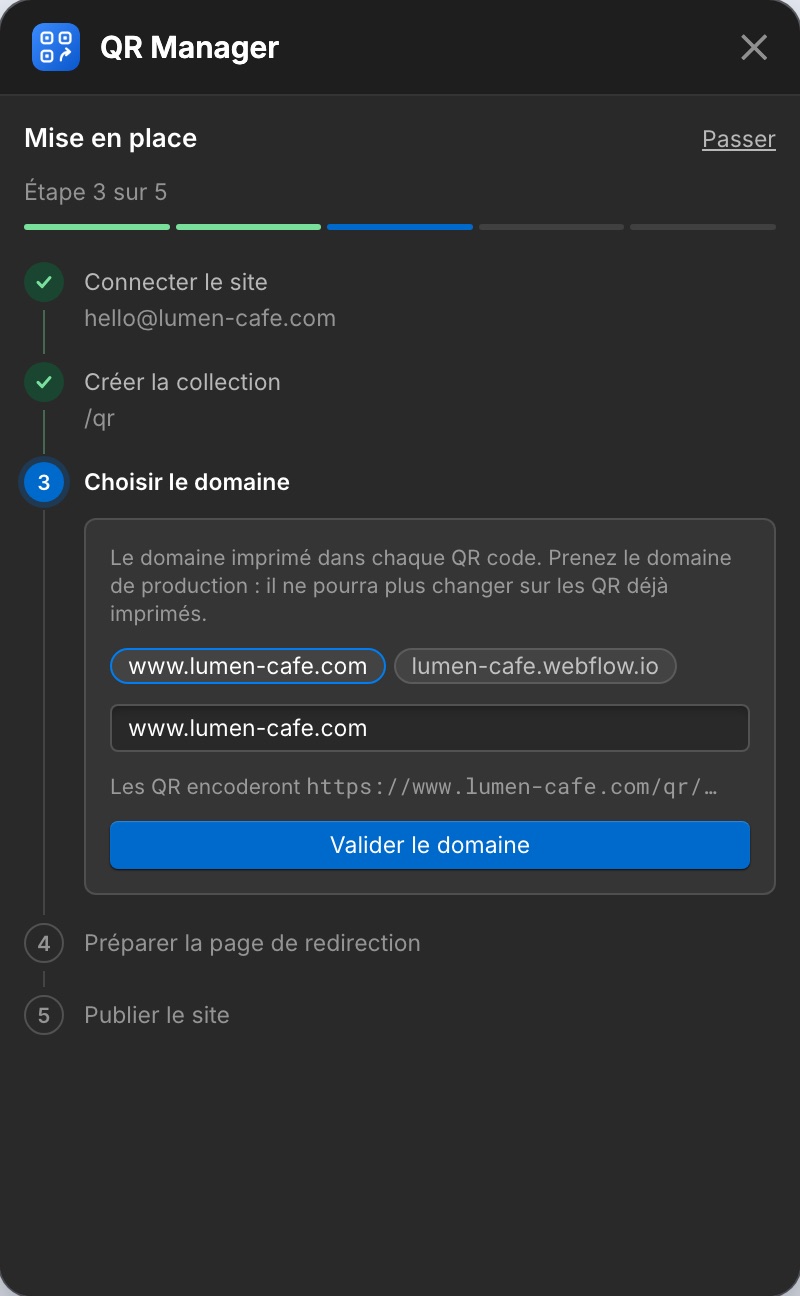
- Connecter le site : autorisez l’app dans l’onglet qui s’ouvre.
- Créer la collection : un clic crée la collection « QR Codes », ou complète une collection existante.
- Choisir le domaine imprimé dans vos codes. Prenez votre domaine de production : il ne peut plus changer une fois imprimé.
- Préparer la page de redirection : l’app construit la page modèle de la collection. Si une ancienne version de la page est là, Mettre à jour la page et continuer la met à jour en un clic.
- Publier le site avec le bouton Publish du Designer. L’app le détecte.
Rouvrez l’assistant à tout moment depuis Réglages → Assistant de mise en place.
Créer et gérer les codes dans le Designer
- Dans l’onglet QR codes, cliquez sur le bouton rond +.
- Saisissez un Nom, vérifiez le Slug (l’adresse
/qr/slug) et l’URL de destination. - Ajoutez si besoin une Catégorie, un style et des paramètres UTM.
- Cliquez sur Créer le QR code : l’élément est enregistré dans votre CMS et publié.
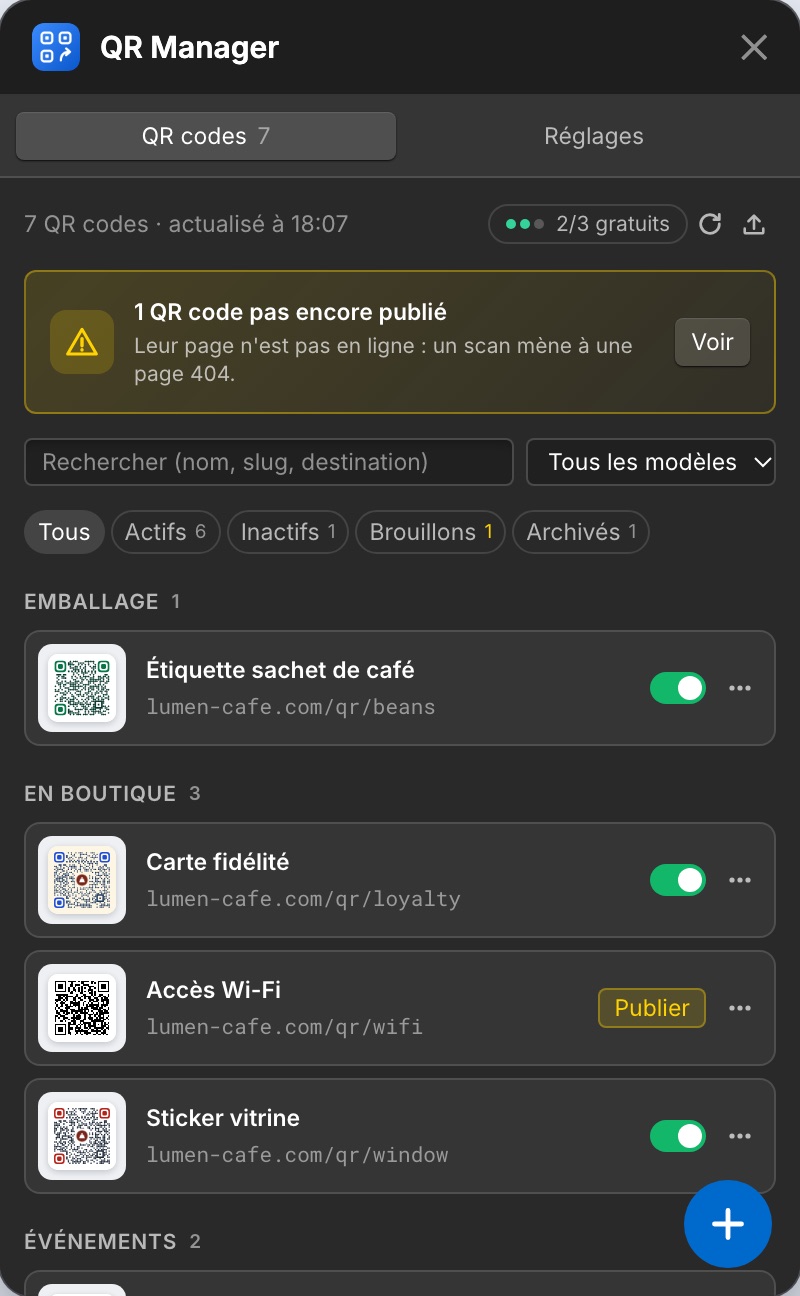
La liste propose la recherche et les filtres, un interrupteur par code et un menu ⋯ (Modifier, Dupliquer, Tester le lien, Copier l’URL, Télécharger PNG / SVG, Archiver, Supprimer). Cliquez sur un code pour voir sa page : adresse, téléchargements, destinations, style, et qui a généré son image.
- Pas encore publié : une bande jaune et un bouton Publier signalent les codes enregistrés mais non publiés.
- Image obsolète : l’image ne correspond plus au domaine ou au modèle ; Régénérer corrige. Les codes imprimés fonctionnent dans tous les cas.
Pour aller plus loin
- Sites multilingues
- Import et export CSV
- Modifications et autorisations, dont la déconnexion et la désinstallation
Questions fréquentes
Quelle offre Webflow faut-il ?
Un site qui peut utiliser le CMS, puisque chaque QR code est un élément du CMS, et le droit de le modifier dans le Designer.
Mes QR codes imprimés dépendent-ils de QR Manager ?
Non. Sur un site Webflow, c'est votre propre site qui redirige, depuis son CMS. QR Manager ne sert que pendant que vous créez et modifiez vos codes.
Peut-on utiliser QR Manager sur plusieurs sites Webflow ?
Oui. Chaque site a sa collection, ses modèles et son autorisation, et tous apparaissent dans votre espace client.