
Le module ouvre une barre latérale dans Google Slides avec les QR codes de votre compte QR Manager.
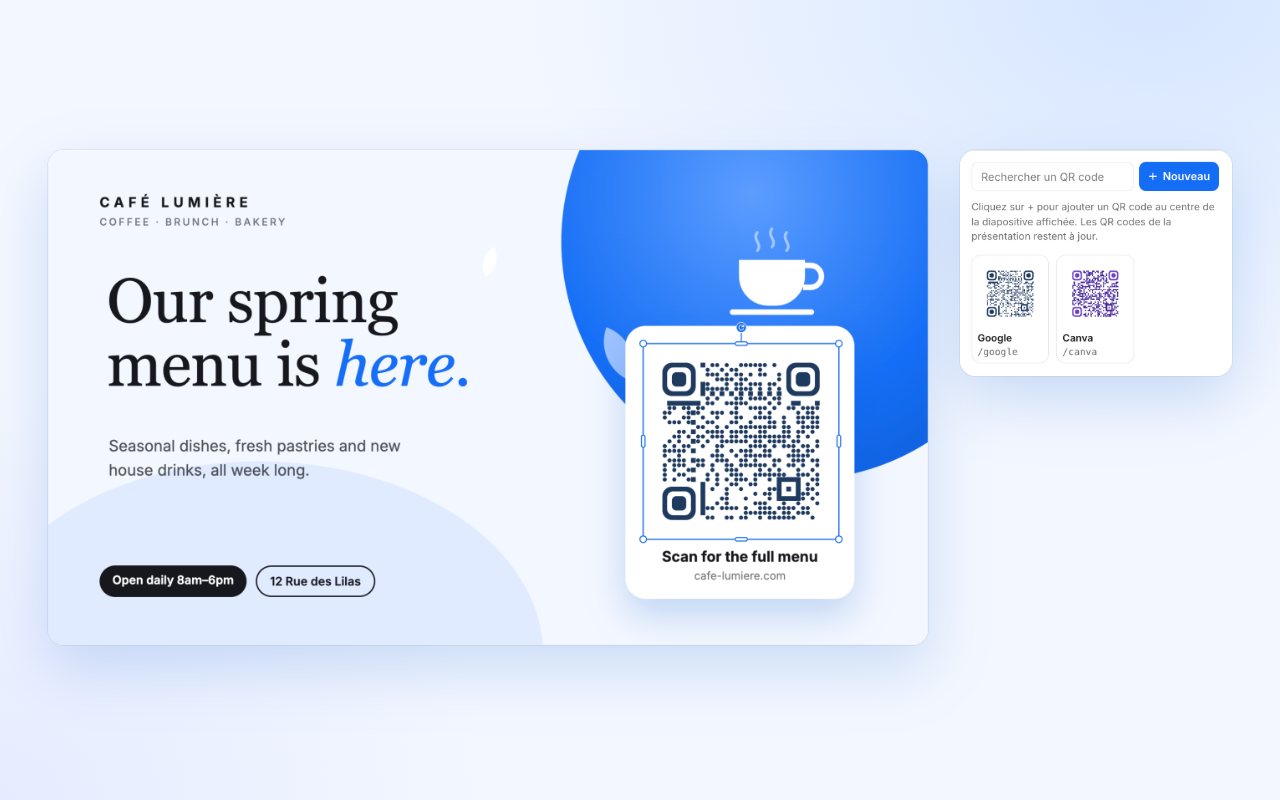
Ouvrir le module
- Installez QR Manager depuis le Google Workspace Marketplace (Extensions → Modules complémentaires → Télécharger des modules complémentaires dans Slides).
- Dans une présentation, choisissez Extensions → QR Manager → Open QR Manager.
- Cliquez sur Connecter mon compte. Une page s’ouvre avec un code d’appairage : connectez-vous à QR Manager (un compte gratuit suffit), vérifiez que le code est le même, et autorisez Google Slides.
Insérer un QR code
Cliquez sur + sur un code : il est ajouté au milieu de la diapositive en cours, prêt à être déplacé et redimensionné. Nouveau crée un code depuis la barre latérale et l’insère.
Garder les présentations à jour
Le module repère les codes QR Manager de votre présentation. Quand le style de l’un d’eux change dans QR Manager, il propose de le mettre à jour : la nouvelle image remplace l’ancienne sur place, partout où elle apparaît.
Questions fréquentes
À quoi le module Google Slides a-t-il accès ?
Uniquement à la présentation dans laquelle il est ouvert, et à sa barre latérale. Il n'a accès ni à votre Drive ni à vos autres fichiers.
Pourquoi l'ajout d'un QR code échoue-t-il avec plusieurs comptes Google connectés ?
Les modules Google Workspace peuvent perdre leur accès quand plusieurs comptes Google sont connectés dans le même navigateur. Ouvrez la présentation dans une fenêtre connectée à un seul compte, par exemple une fenêtre privée ou un profil Chrome séparé.