
L’icône d’envoi en haut de la liste QR codes, dans l’app Webflow, ouvre Exporter en CSV et Importer un CSV.
Export
Télécharge tous les codes, archivés compris, dans un fichier qui s’ouvre dans Excel, Numbers ou Google Sheets.
Import
- Partez d’un export, ou d’un fichier avec au moins les colonnes
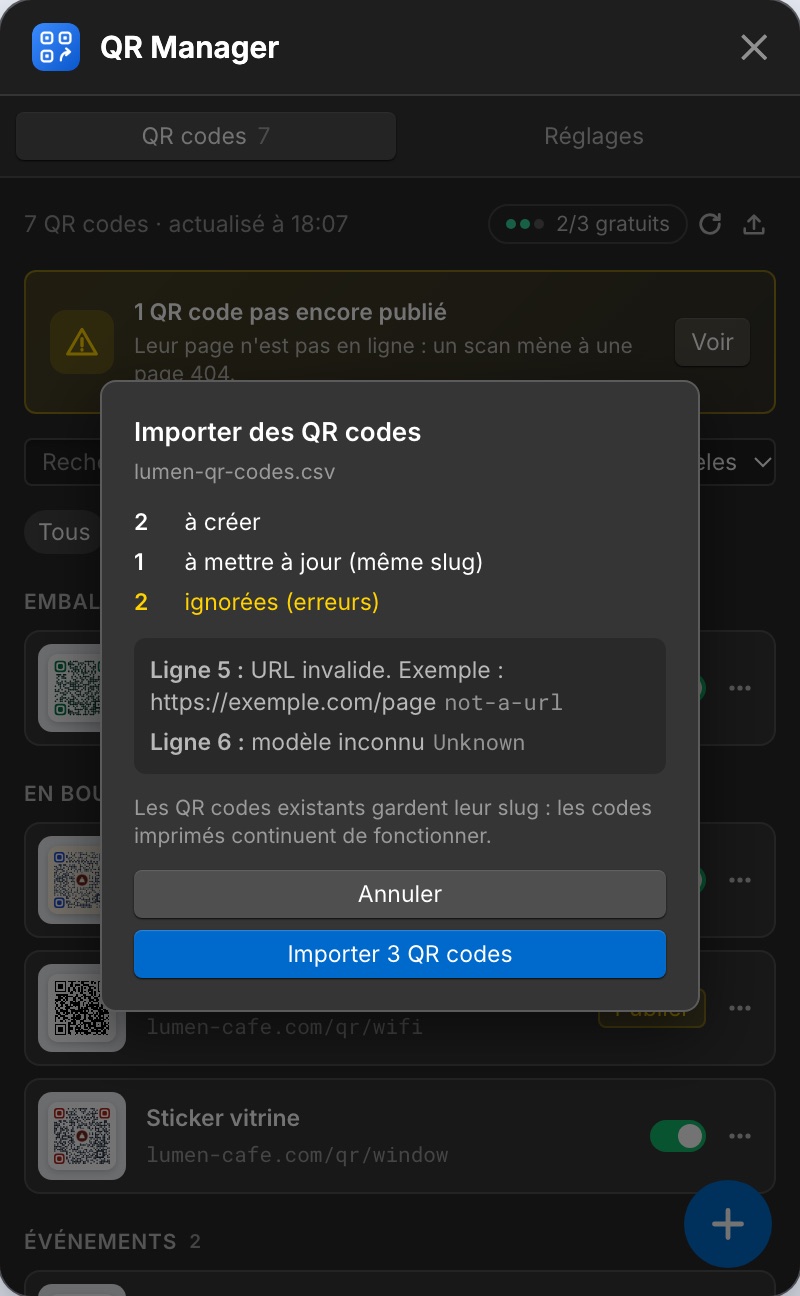
nameetdestination_url. - Choisissez le fichier. L’app indique combien de codes seront créés, mis à jour ou ignorés, avec la raison de chaque erreur.
- Cliquez sur Importer. Les codes sont enregistrés et publiés un par un, avec une barre de progression.
Les colonnes
| Colonne | Contenu |
|---|---|
name |
Obligatoire. |
destination_url |
Obligatoire. Une URL complète commençant par https://. |
slug |
Facultatif (construit depuis le nom). Un slug qui existe déjà met à jour ce code. |
active |
Facultatif : true / false (aussi yes / no, 1 / 0). Vide garde l’état actuel. |
template |
Facultatif : le nom d’un modèle du site. Vide garde le style actuel. |
destination_fr, destination_de… |
Sites multilingues : une URL spécifique pour cette langue. Vide suit la destination principale. |
Les autres colonnes de l’export (archived, draft, qr_url) sont ignorées à l’import. Virgules et points-virgules sont tous deux acceptés comme séparateurs. Les codes archivés ne sont pas modifiés par un import : restaurez-les d’abord. Les codes importés comptent comme de nouveaux codes avec l’offre gratuite.