
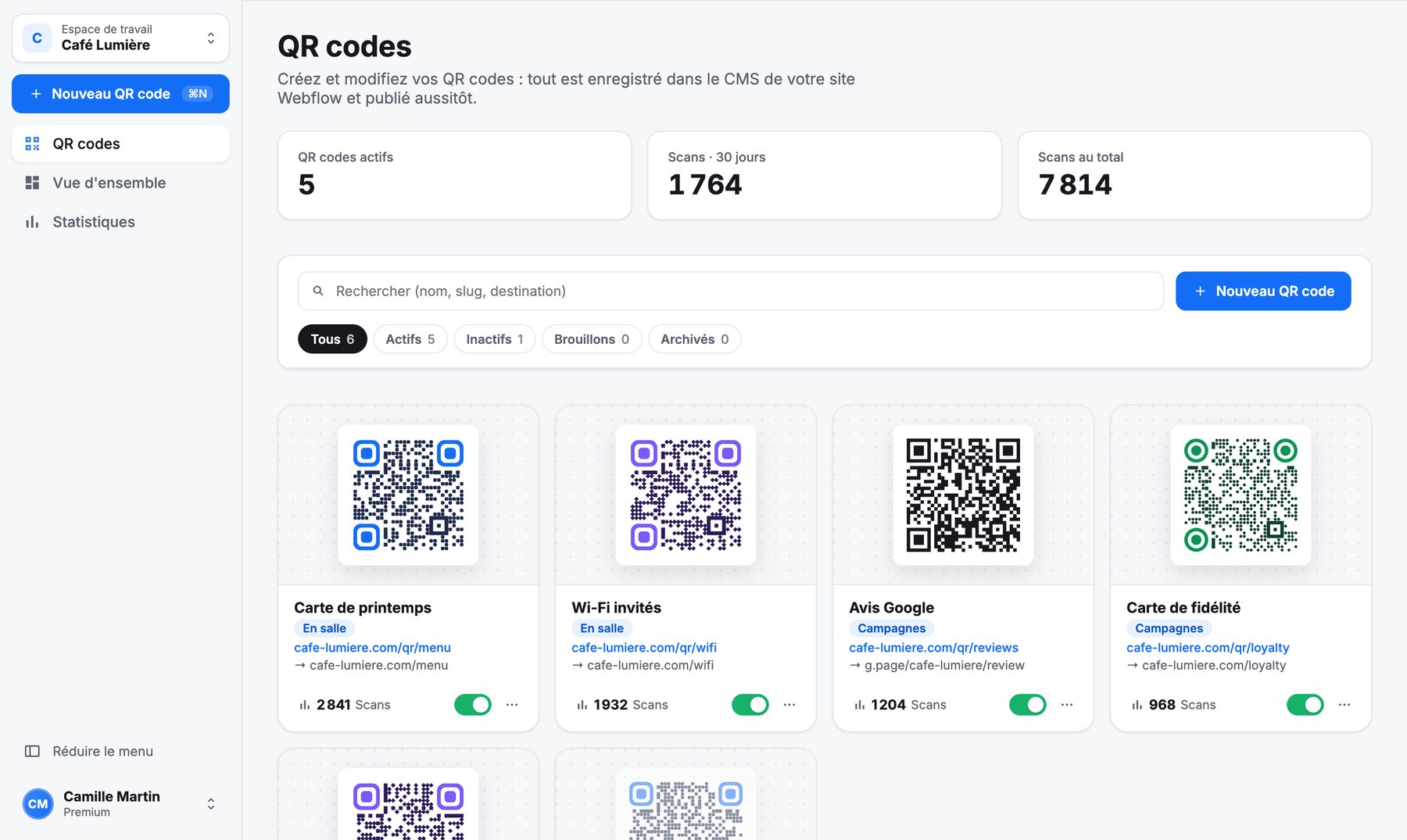
L’app de bureau vous donne toute votre bibliothèque de QR codes dans une fenêtre native : créer, styliser, suivre les scans, et glisser les codes dans vos autres apps.
Télécharger et installer
Téléchargez-la sur qr-manager.fr/fr/telecharger.
- Mac (macOS 11 ou plus récent, Apple silicon et Intel) : ouvrez le
.dmget glissez QR Manager dans Applications. L’app est signée et notarisée par Apple. - Windows (10 ou 11, 64 bits) : lancez l’installeur. Si Windows affiche « Windows a protégé votre ordinateur », cliquez sur Informations complémentaires, puis Exécuter quand même.
Se connecter
Ouvrez l’app et connectez-vous : votre navigateur ouvre la page de connexion QR Manager, puis vous ramène dans l’app. Votre session est conservée dans le stockage sécurisé de votre système.
Aller plus vite
- Nouveau QR code (⌘ N ou Ctrl N) : la page de création s’ouvre à côté de la barre latérale, avec un aperçu en direct.
- Utiliser le lien copié : copiez une URL n’importe où, l’app la propose comme destination.
- Glisser-déposer : glissez une carte de QR code hors de la fenêtre, vers Figma, Canva, Adobe Express, un document ou le Finder.
- Espace de travail (en haut à gauche) : passez de votre espace hébergé à vos sites Webflow et aux sites partagés avec vous.
- Replier la barre latérale avec ⌘ \ (Ctrl \ sous Windows).
- Apparence et langue : clair, sombre ou automatique, anglais ou français, depuis le menu du compte en bas de la barre latérale.
Mises à jour
L’app cherche les mises à jour au lancement et toutes les quelques heures. Quand une nouvelle version est disponible, une carte propose Mettre à jour (ou Plus tard) : elle se télécharge, s’installe et redémarre toute seule.
Questions fréquentes
Sur quels systèmes fonctionne l'app de bureau ?
macOS 11 ou plus récent sur les Mac Apple silicon et Intel, et Windows 10 ou 11 (64 bits).
Comment l'app de bureau se met-elle à jour ?
Elle cherche une nouvelle version au lancement et toutes les quelques heures, et propose de l'installer en un clic. Rien à télécharger à la main.