L’app QR Manager pour Canva liste les QR codes de votre compte dans le panneau latéral, prêts à glisser dans n’importe quel design.
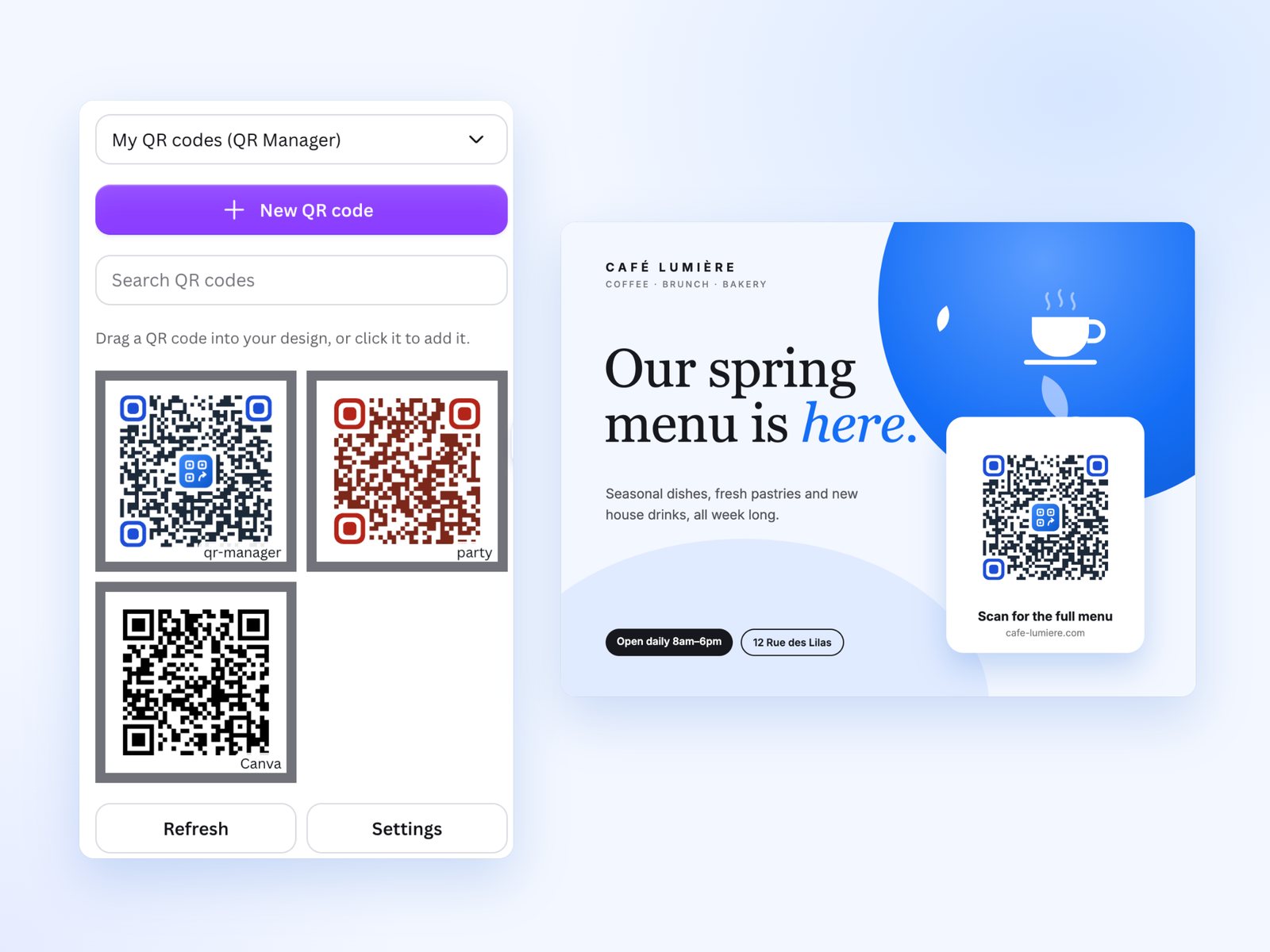
Connecter votre compte
- Dans un design Canva, ouvrez Apps et cherchez QR Manager.
- Cliquez sur Connect QR Manager, connectez-vous à QR Manager dans la fenêtre qui s’ouvre (un compte gratuit suffit) et autorisez l’accès.
- Choisissez l’espace en haut : vos QR codes s’affichent.
Ajouter un QR code
Glissez un code dans votre design, ou cliquez dessus pour l’ajouter. Il est ajouté comme une image, à déplacer et redimensionner comme n’importe quel élément.
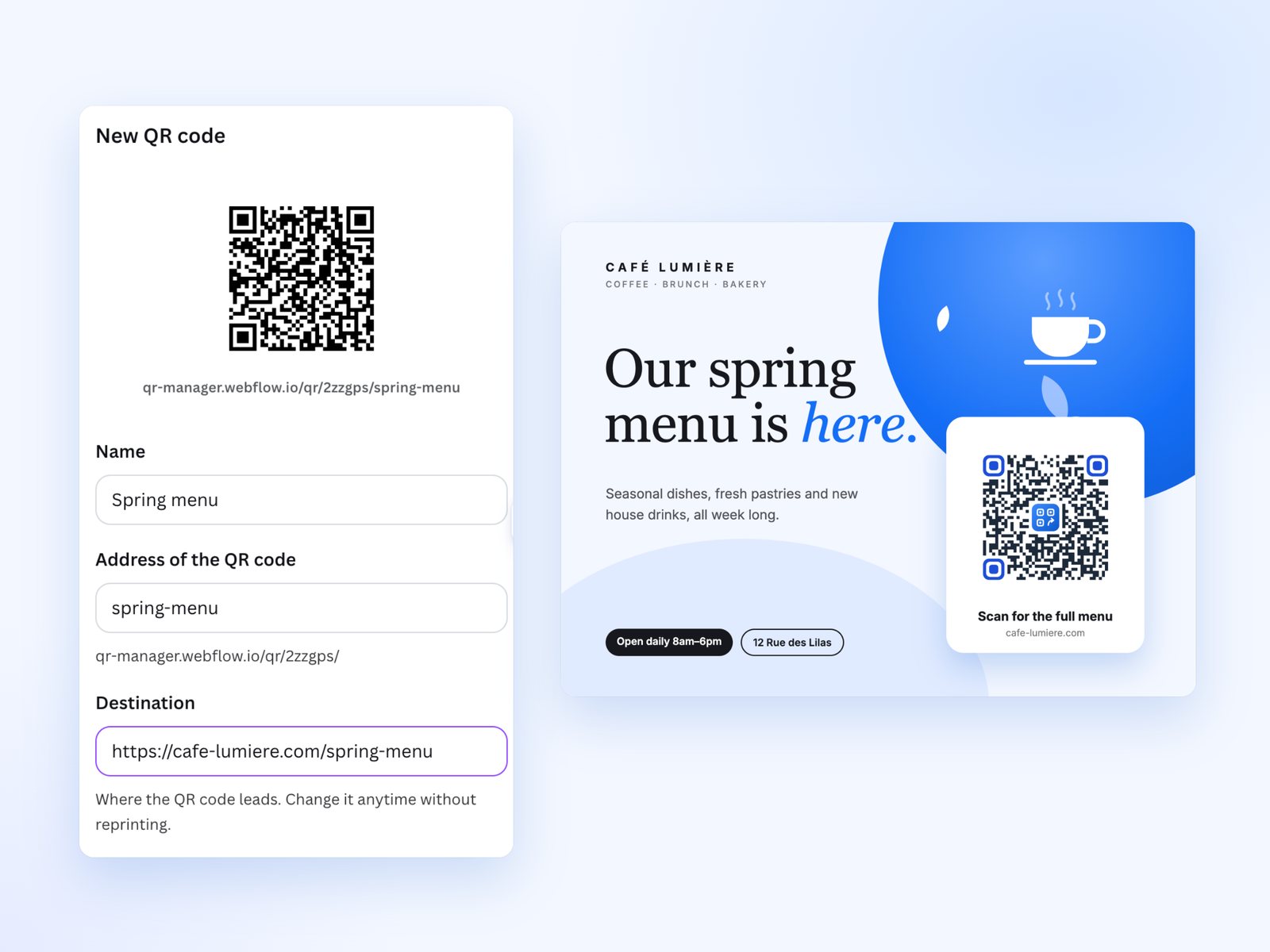
Créer un QR code
New QR code ouvre le formulaire : nom, destination, adresse, style (modèle d’équipe ou personnalisé), catégorie et suivi UTM. Create QR code le crée dans QR Manager et l’ajoute à votre design.
Garder les designs à jour
Quand le style d’un code présent dans votre design change dans QR Manager, l’app propose de le mettre à jour dans le design : la nouvelle image remplace l’ancienne sur place, même position et même taille. Refresh vérifie à nouveau à tout moment.
Réglages
Settings regroupe les options de l’espace, le suivi UTM par défaut et la déconnexion (Sign out). Pour retirer l’accès de Canva depuis le web, utilisez Intégrations dans l’espace client.